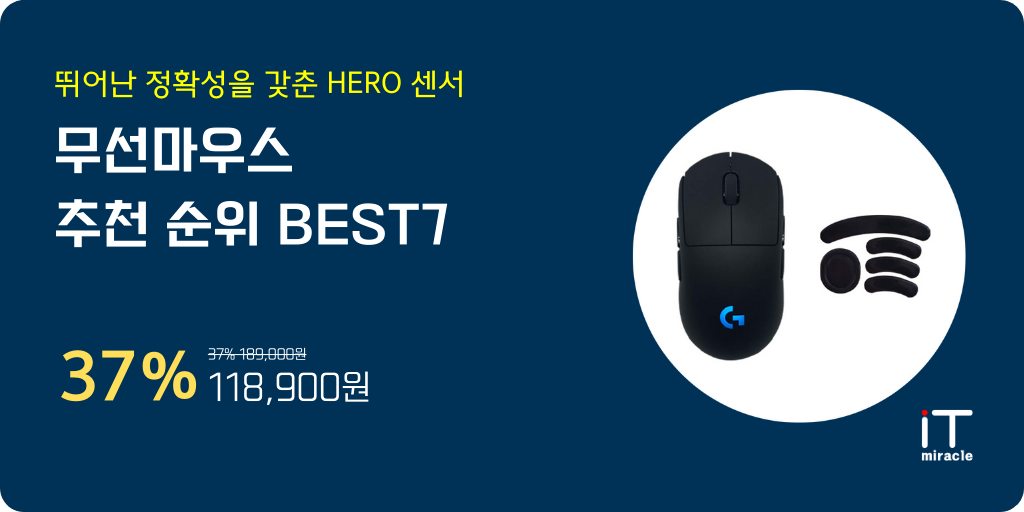
매일 긴 시간 업무나 학업으로 컴퓨터를 다루다 보면 거추장스러운 케이블과 딸깍거리는 소음이 큰 스트레스로 다가오곤 합니다. 특히 조용한 도서관이나 개방형 사무실에서 사용할 수 있는 가성비 좋은 무선마우스 추천 제품을 찾는 분들이 많아졌습니다. 손목 부담을 줄여주는 인체공학적 디자인부터 휴대성 높은 슬림형 모델까지, 핵심 기능과 실사용 만족도를 꼼꼼히 분석해 드립니다.


🏆 무선마우스 추천 에디터 추천
조약돌을 닮은 감성적인 슬림 디자인에 4천 원대라는 압도적인 가격 경쟁력을 갖춘 제품입니다. 조용한 저소음 클릭 스위치를 탑재해 도서관, 독서실, 회의실 등 정숙한 공간에서 쓰기 가장 실용적입니다.
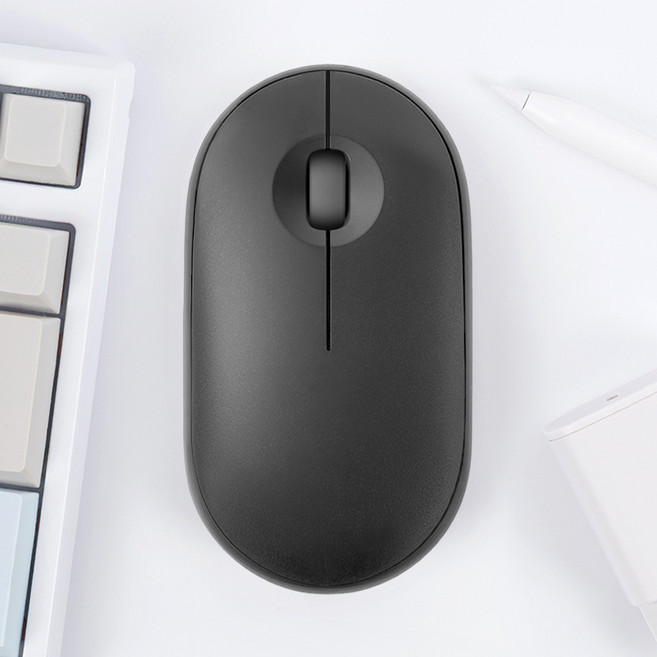
홈플래닛 저소음 조약돌 슬림 & 패블디자인 무선마우스, CM101, 블랙
- 연결 방식2.4GHz USB 리시버
- 스위치 특성저소음 무소음 클릭 스위치
- 디자인조약돌형 슬림 패블 디자인
부담 없는 파격적인 가격대와 파우치에 쏙 들어가는 얇고 가벼운 휴대성
손이 큰 분들에게는 납작한 그립감이 다소 어색할 수 있음
📊 핵심 스펙 요약표
| 구분 | 홈플래닛 CM101 | 앤커 A7852 | 맥스틸 GM-BVE1500 | 아이리버 MVM1 |
|---|---|---|---|---|
| 가격대 | 4천원대 | 2만원대 초반 | 1만원대 중반 | 1만원대 초반 |
| 형태 / 방식 | 슬림형 (2.4G) | 버티컬 인체공학 (2.4G) | 버티컬 (블루투스+2.4G) | 대칭형 (블루투스+2.4G) |
| 소음 수준 | 저소음 | 일반 클릭음 | 무소음 | 무소음 |
| 추천 대상 | 가성비 & 가벼운 휴대 목적 | 손목 통증 예방 및 사무용 | 정숙한 버티컬 입문자 | 다중 기기 멀티페어링 사용자 |
📌 핵심 선택 기준
무선마우스를 고를 때 실패하지 않으려면 세 가지를 점검해야 합니다. 첫째는 연결 방식으로, USB 포트가 부족한 최신 슬림 노트북이나 태블릿에는 블루투스 겸용 모델이 적합합니다. 둘째는 클릭 소음입니다. 도서관이나 회의실에서 주로 쓴다면 무소음 스위치 탑재 여부를 필히 확인해야 합니다. 셋째는 그립 형태입니다. 장시간 문서 작업으로 손목에 뻐근함을 느낀다면 버티컬 마우스를, 가방에 넣고 이동하는 일이 많다면 납작한 슬림형 모델을 선택하는 것이 좋습니다.
* 같이 고려해 볼 만한 모델
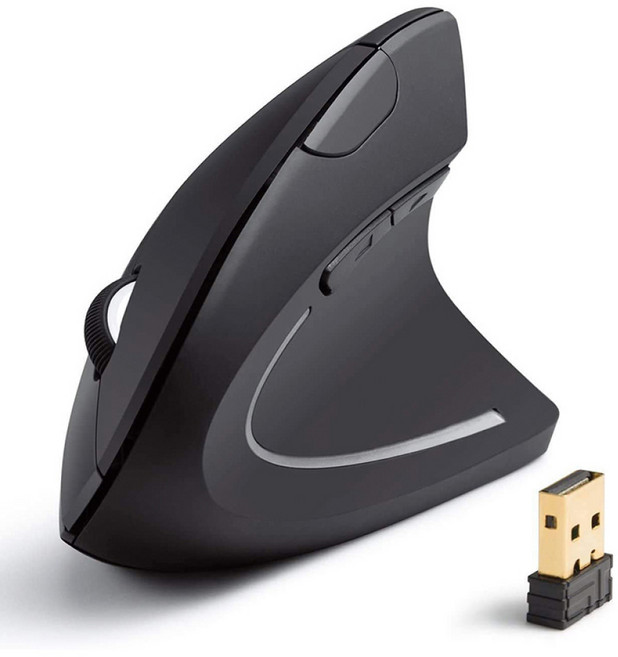
손목 터널 증후군 방지를 위한 인체공학 베스트셀러
자연스러운 악수 자세를 유도해 손목 비틀림을 최소화해 주는 인체공학 설계가 돋보입니다. 장시간 오피스 작업을 진행하는 직장인에게 안성맞춤이지만, 무소음 스위치가 아니므로 조용한 독서실보다는 일반 사무실 환경에 권장합니다.
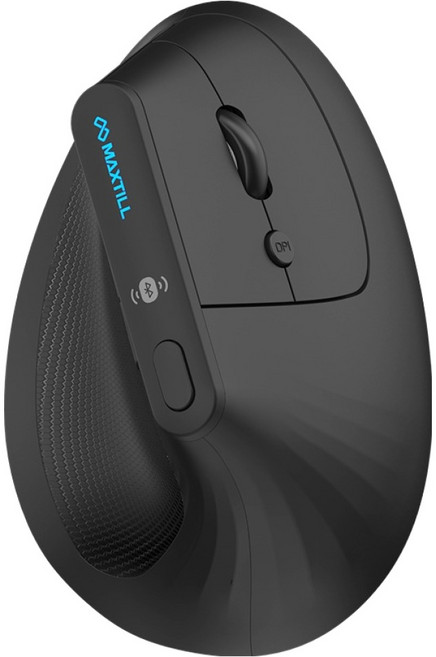
편안한 손목 각도와 정숙함을 결합한 무소음 버티컬
버티컬 특유의 편안한 그립감에 무소음 클릭과 블루투스 듀얼 연결까지 갖춘 올인원 모델입니다. 손목 통증을 줄이면서도 조용한 회의실이나 공공장소에서 눈치 보지 않고 쓸 수 있어 다목적 업무용으로 훌륭합니다.
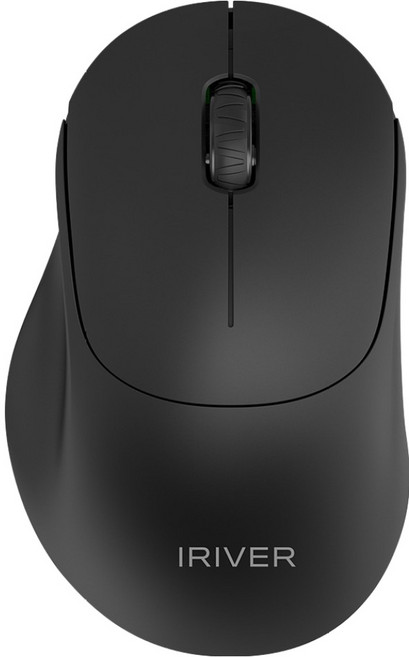
노트북과 태블릿을 넘나드는 초경량 멀티페어링
위생적인 항균 코팅과 인비저블 센서, 듀얼 모드 페어링을 지원하는 다재다능한 제품입니다. 스마트 기기를 2대 이상 번갈아 사용하는 대학생이나 프리랜서에게 높은 휴대성과 활용성을 제공합니다.
💬 실구매자 베스트 후기
“커피 한 잔 값에 샀는데 클릭 소음이 거의 안 들려서 도서관에서 쓰기 너무 좋습니다. 가볍고 슬림해서 파우치에 쏙 들어가요.”
“버티컬 마우스 처음 써보는데 확실히 손목 통증이 많이 줄었습니다. 손에 쥐는 각도가 편해서 야근할 때 필수템이 되었네요.”
“무선 수신기를 꽂자마자 바로 인식되고 반응 속도도 부드럽습니다. 가성비 제품 찾는 분들에게 고민 없이 추천합니다.”
“블루투스와 동글이 모두 지원되어 노트북이랑 데스크톱 번갈아가며 쓰기 딱입니다. 클릭감도 부드럽고 가성비 최고예요.”
🔥 구매가이드
1. 2.4GHz 무선 리시버 vs 블루투스 차이점
2. DPI 해상도 설정과 작업 효율
3. 저소음 스위치의 수명과 클릭감
4. 배터리 방식 선택 (건전지 vs 충전식)
5. 손목 건강을 지키는 마우스 쉘 크기
💡 자주 묻는 질문
Q. 저소음 마우스는 클릭할 때 소리가 아예 안 나나요?
Q. 버티컬 마우스는 처음 쓸 때 적응 기간이 필요한가요?
Q. 무선마우스 포인터가 가끔 튀거나 끊기는 이유는 무엇인가요?
Q. 맥북이나 아이패드에서도 정상 작동하나요?
Q. 마우스 절전 모드는 어떻게 해제하나요?
🔎 요약 및 결론
휴대성과 압도적인 가성비를 원한다면 홈플래닛 저소음 조약돌 마우스가 최선의 선택이며, 장시간 손목 피로를 덜고 싶다면 앤커 및 맥스틸 버티컬 마우스를 적극 추천합니다. 사용 환경에 맞춤형 모델을 선택해 손끝의 쾌적함을 경험해 보세요.
최저가 확인하기 >