디지털 드로잉이나 일러스트, 웹툰 제작을 처음 시작할 때 가장 고민되는 장비가 바로 타블렛입니다. 화면을 직접 보며 직관적으로 선을 그을 수 있는 액정타블렛은 작업 효율을 비약적으로 높여주지만, 가격 부담 때문에 망설이는 경우가 많습니다. 오늘은 첫 시작으로 후회 없는 선택이 될 수 있도록 완성도와 가성비를 모두 잡은 입문용 가성비 액정타블렛 추천 모델과 비교 선택 포인트를 꼼꼼하게 정리해 드립니다.
🏆 입문용 가성비 액정타블렛 추천 에디터 추천
X3 스마트 칩 탑재 스타일러스로 초기 반응 속도와 필압 표현력이 대폭 업그레이드된 3세대 모델입니다. 11.9인치 콤팩트한 크기에 sRGB 127%의 뛰어난 색재현율을 갖추고 풀 라미네이션 디스플레이를 적용해 시차 현상을 최소화했습니다. 30만 원대 초반의 합리적인 가격에 8종 사은품까지 구성되어 입문자에게 최적의 가성비를 선사합니다.
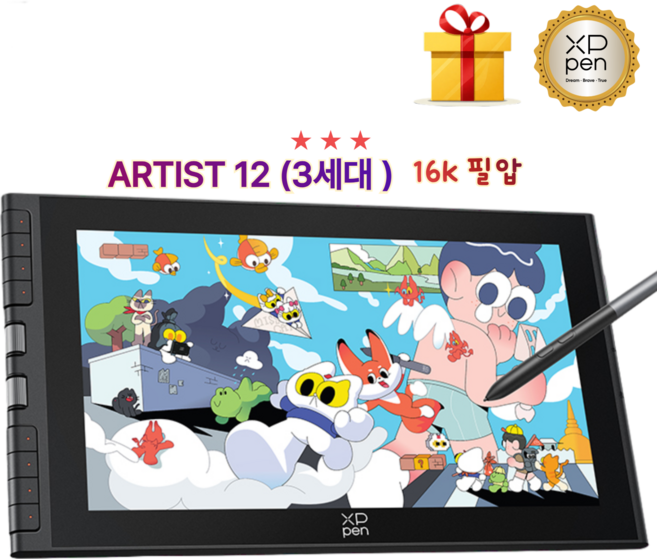
XPPEN ARTIST 12 3rd 액정타블렛 아티스트 12 3세대 드로잉 태블릿
- 화면 크기11.9인치 (FHD 1920×1080)
- 필압 감도8,192레벨 (X3 스마트 칩 무충전 펜)
- 색 재현율sRGB 127% / Adobe RGB 94%
- 단축키 지원8개 사용자 지정 프레스 키
풀 라미네이션 처리로 펜촉과 화면 사이 틈이 거의 없고, X3 칩 펜의 민첩한 입력 반응과 넉넉한 8종 사은품 혜택이 장점입니다.
12인치급 화면이라 넓은 캔버스를 한눈에 보며 작업하기에는 다소 아담할 수 있어 줌 인/아웃 활용이 필수입니다.
📊 핵심 스펙 요약표
| 구분 | XPPEN 아티스트 12 3세대 | 와콤 인튜어스 소형 CTL-4100 |
|---|---|---|
| 타입 | 액정타블렛 (직접 화면 드로잉) | 판타블렛 (모니터 주시형 드로잉) |
| 가격대 | 32만 원대 | 6만 원대 |
| 필압 감도 | 8,192 레벨 (X3 스마트 스타일러스) | 4,096 레벨 (무건전지 EMR 방식) |
| 디스플레이 | 11.9인치 FHD / sRGB 127% | 화면 없음 (작업 영역 152x95mm) |
| 추천 대상 | 화면을 보며 정밀하게 스케치하고 싶은 입문자 | 초경량 휴대성 및 극가성비를 찾는 학습/필기용 입문자 |
📌 핵심 선택 기준
액정타블렛을 고를 때는 단순 화면 크기뿐만 아니라 시차(Parallax) 제어 기술과 필압 감도, 그리고 색재현율을 필수적으로 점검해야 합니다. 유리 두께로 인해 펜촉 끝과 실제 선이 그어지는 위치가 벌어지면 이질감이 심하므로 ‘풀 라미네이션’ 적용 여부를 꼭 확인하세요. 아울러 미세한 획 변화를 자연스럽게 캐치하는 최소 8192 필압과 선명한 sRGB 100% 이상의 색 표현력을 갖춰야 장기적인 작업에서도 왜곡 없이 드로잉에 몰입할 수 있습니다.
* 같이 고려해 볼 만한 모델
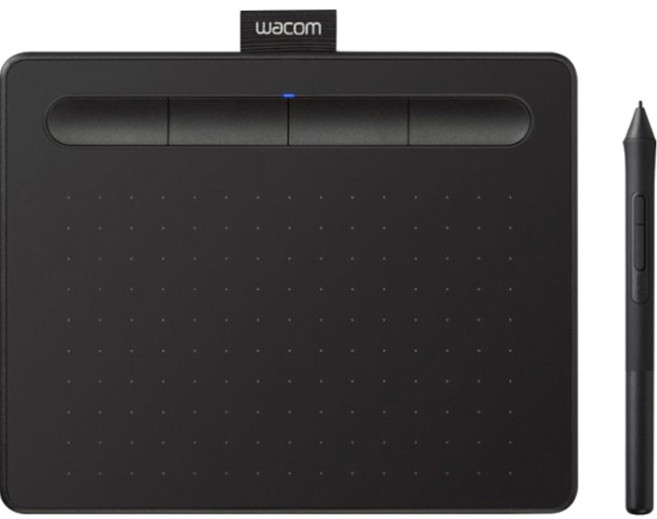
책상 공간 절약과 뛰어난 휴대성을 겸비한 검증된 판타블렛
와콤 고유의 부드러운 필기감과 뛰어난 내구성을 6만 원대 가격으로 경험할 수 있는 대표 입문 모델입니다. 화면이 없는 판타블렛 방식이라 적응 기간이 필요하지만, 가벼운 무게로 노트북과 함께 휴대하며 간단한 스케치나 온라인 필기, 사진 보정용으로 활용하기에 안성맞춤입니다.
💬 실구매자 베스트 후기
“판타블렛 쓰다가 손과 화면 일치가 안 돼서 액정으로 넘어왔는데 작업 속도가 두 배 이상 빨라졌습니다. 시차도 거의 없고 선 따기 정말 편해요.”
“X3 스마트 칩 펜 반응 속도가 예술입니다. 살짝만 그어도 즉각 인식되고 필압 조절이 정밀해서 웹툰 콘티 짤 때 아주 만족스럽습니다.”
“사은품 구성이 푸짐해서 추가 액세서리 살 필요가 없었습니다. 색감도 쨍하고 안티글레어 필름 기본 부착이라 눈부심 없이 편하게 그립니다.”
“책상 공간을 많이 차지하지 않는 12인치라 부담 없어요. 입문용으로 비싼 고가 모델 살 필요 없이 이 제품 하나면 충분합니다.”
🔥 구매가이드
1. 액정타블렛과 판타블렛의 실질적 차이점
2. 풀 라미네이션 디스플레이가 중요한 이유
3. 필압 감도와 스타일러스 펜 스펙 체크
4. 색재현율과 작업 환경 적합도
5. 연결 방식과 케이블 호환성 확인
💡 자주 묻는 질문
Q. 액정타블렛은 컴퓨터나 노트북 없이 단독으로 사용 가능한가요?
Q. 12인치 화면 크기가 드로잉하기에 너무 작지 않나요?
Q. 펜촉은 얼마나 자주 교체해야 하나요?
Q. 안티글레어 필름은 왜 필요한가요?
Q. 왼손잡이 사용자도 문제없이 쓸 수 있나요?
🔎 요약 및 결론
디지털 드로잉의 진입 장벽을 낮춰주는 XPPEN 아티스트 12 3세대는 뛰어난 필압과 선명한 색감, 직관적인 손맛을 모두 챙긴 균형 잡힌 모델입니다. 화면을 직접 보며 디테일한 작업을 원한다면 XPPEN을, 극강의 가성비와 심플한 콤팩트 구성을 원한다면 와콤 인튜어스를 추천합니다. 아래 버튼을 통해 특가 혜택과 프로모션 구성을 직접 확인해 보세요!
최저가 확인하기 >